Minggu, 10 Januari 2021

Menganalisis Permasalahan Manajemen Bandwidth


Memahami permasalahan manajemen bandwidth

Mati atau tidak berfungsinya komponen pendukung jaringan disebabkan oleh korosi (berkarat) dan rusak. Korosi yang terjadi dikarenakan ruang atau tempat jaringan yang lembab dan juga pemakaian yang suah terlalu lama tanpa adanya perawatan yang berkala. Dalam sistem jaringan LAN sering kita menyebut permasalahan yang menyebabkan seluruh atau sebagian jaringan terganggu disebut jaringan dalam kondisi down. Down dalam jaringan bisa kita artikan sedang turun atau tidak bekerja secara maksimal. Down dapat meyebabkan komunikasi dalam jaringan menjadi lambat atau tidak bekerja sama sekali. Kondisi tersebut yang perlu ditangani sehingga jaringan dapat bekerja dengan baik dan kembali normal. Istilah Down dalam jaringan komputer LAN berbeda dengan Down pada jaringan Warnet (warung Internet). Down pada jaringan LAN disebabkan system dalam jaringan LAN tersbut atau karena tidak berfungsinya peralatan maupun komponen dalam jaringan LAN tersebut. Down pada Warnet disebabkan oleh banyak sekali faktor diantaranya pengaruh dari jaringan LAN yang ada dalam warnet, dari Provider (jasa pelayanan akses internet) yang mengalami gangguan dan bisa juga dari line telphon yang penuh sehingga menyebabkan akses ke internet tidak dapat dilakukan Down dalam jaringan LAN lebih mudah penanganannya apabila dibandingkan dengan Down pada Warnet. Down dalam jaringan LAN lebih mudah diatasi karena kita dapat mendeteksi melalui indicator-indikator yang dapat kita lihat. Indikator-indikator tersebut memberikan isarat jika terjadi kerusakan atau tidak berfungsinya komponen. Indikasi kerusakan pada masing-masing komponen dapat diuraikan sebagai berikut:
1. kerusakan pada Kabel dan konektor Jaringan
Kabel dan konektor merupakan media penghubung antara komputer dengan komputer lain atau dengan peralatan lain yang digunakan untuk membentuk jaringan. Kabel dan konektor untuk membuat jaringan LAN yang banyak digunakan ada 3 jenis yaitu:
Ø      Jenis kabel serat optik menggunakan konektor SC dan ST.
Gangguan atau kerusakan pada kabel dan konektor jenis serat optik sangat jarang, tetapi memerlukan penanganan secara khusus untuk perawatan jaringan
Ø      Jenis Kabel UTP dengan konekor RJ45.
Gangguan atau kerusakan pada kabel jenis ini adalah konektor yang tidak terpasang dengan baik (longgar), susunan  pengkabelan yang salah dan kabel putus. Indikasi yang dapat

dilihat adalah lampu indikator yang tidak hidup pada kartu jaringan atau pada Hub/switch. Jaringan menggunakan kabel UTP kesalahan yang muncul relatif sedikit, karena jaringan terpasang menggunakan topologi star, workstation terpasang secara paralel dengan menggunakan swicth/hub. Sehingga yang terjadi gangguan hanya pada workstation yang kabelnya mengalami gangguan saja
Ø      Jenis kabel Coaxial dengan konektor BNC.
Kabel jenis coaxial memiliki akses yang cukup lambat bila dibandingkan jenis kabel lainnya dan sering terjadi gangguan karena konektor yang longgar (tidak konek), kabel short dan kabel terbuka resistor pada terminating conector. Short pada pemasangan kabel dengan plug konektor ini menyebabkan system jaringan akan down dan komunikasi antar komputer berhenti

            Jika terjadi kerusakan pada kabel dan konektor jaringan yang disebabkan oleh suatu hal, solusinya kita lihat dahulu apakah kabel yang kita gunakan itu benar-benar tidak bias digunakan lagi atau masih bisa, jika tidak kita perlu menggantinya dengan kabel dan konektor yang baru.atau jika yang rusak itu hanya pada konektornya namun kabelnya masih dapat digunakan kita hanya perlu memgganti konektornya saja.

2Gangguan atau Kerusakan pada Hub/switch
Hub/switch merupakan terminal atau pembagi signal data bagi kartu jaringan (Network Card). Jika Hub mengalami kerusakan berarti seluruh jaringan juga tidak dapat berfungsi untuk berkomunikasi antar workstation atau komputer workstation dengan server. Apabila terjadi kerusakan pada Hub dapat dilihat pada lampu indikator power dan lampu indikator untuk masing masing workstation. Apabila lampu indikator power Hub/switch mati berarti kemungkinan besar Hub tersebut rusak. Jika ada lampu indikator workstation yang tidak menyala menyatakan bahwa komputer workstation sedang tidak aktif (tidak hidup) atau ada gangguan pada komputer workstation tersebut.
            Jika terjadi kerusakan pada HUB maka pertama kita harus mengecek apakah HUB yang kita gunakan memang sudah rusak atau hanya mengalami gangguan saja,namun jika HUB yang kita gunakan memang benar-benar pasitif rusak maka kita perlu menggantinya dengan HUB yang baru atau dapat diperbaiki ditempat service khusus.namun saran kami lebih baik mengganti dengan yang baru selain kwalitasnya yang lebih bagus biasanya biaya memperbaiki hampir sama dengan biaya membeli baru.

3. Tidak bisa sharing data
Hal ini sering terjadi dikarenakan sharing pada computer masih di disable jadi kita harus mengaktifkan dengan

Jadi klik pada Lalu pilih lalu ceklist lalu apply
Selain itu mungkin sedang terjadi hang pada computer dan yang harus ditempuh adalah merestar komputer.
Hal ini juga sering terjadi karena IP yang kita gunakan salah atau sama dengan IP komputer lainnya. Ganti dengan IP yang beda.

4. Komputer tidak terdeteksi oleh komputer lain
Hal ini sering terjadi dikarenakan alamat digunakan dan IP yang kosong. Lalu ganti IP address sehingga bisa terdeteksi oleh komputer lain. Selain itu kita jug abis mengecek apakah komputet kita bisa terkoneksi dengan komputer orang lain  lalu ketik pingà Run àcaranya adalah Klik start  <> -t. misalnya ping 192.168.0.89. Nanti akan muncul balasan Jika Reply From . . . . . . berarti komputer kita sudah terkoneksi dengan baik jika muncul Request Time Out maka komputer kita tidak bisa terkoneksi dengan komputer lain.

5. Tidak muncul Local Area Connection
Hal ini kemungkinan besar kita lupa untuk mengisntal driver Network Adapter, jadi yang harus dilakukan adalah menginstal Driver Network Adapter. Biasanya kalu kita sudah menginstal driver akan mucul Local Area Connetion.

6. Icon Lan Area Connection tidak berkedip biru

Hal ini sering terjadi karena kita dalam memasang konektor kurang tepat, coba lihat lampu indicator pada konektor apakah sudah menyala atau belum. Jika belum coba cabut dan tancapkan kembali, setelah itu kalau masih belum coba periksa konektor pada HUB apakah sudah dikonekan dengan HUB atau belum. Jika belum konekkan hingga lampu indicator pada HUB menyala dan pada komputer muncul menu pesan Connetion 100 Mbps. IP yang kita gunakan sama dengan komputer lain. Gunakan program IP Scan untuk melihat IP yang sedang aktif dan IP yang masih kosong.

7. Lambatnya Jaringan Dan Bagaimana Memperbaikinya Performanya

Dalam suatu infrastructure jaringan yang sangat besar, suatu jaringan yang efficient adalah suatu keharusan. Jika design infrastructure jaringan kita tidak efficient, maka applikasi atau akses ke resource jaringanpun menjadi sangat tidak efficient dan terasa sangat lambat.


Performa jaringan yang sangat lambat ini biasanya disebabkan oleh congestion jaringan (banjir paket pada jaringan), dimana traffic data melebihi dari kapasitas bandwidth yang ada sekarang. Kalau boleh diibaratkan seperti jalanan ibukota pada jam sibuk, kapasitas jalan tidak mencukupi dengan berjubelnya jumlah kendaraan yang memadati jalanan, akibatnya adalah kemacetan yang luar biasa. Kalau pada hari libur maka jalanan terasa lengang dan anda bisa memacu kendaraan dengan cepat.

faktor yang bisa memberikan kontribusi lambatnya jaringan dan cara memperbaikinya:

Technology Ethernet yang sudah using seperti 10 Base2; 10Base5; dan 10Base-T, mereka menggunakan algoritma CSMA/CD yang menjadi sangat tidak efficient pada beban yang lebih tinggi. Performa jaringan ini akan menjadi turun drastis jika prosentase utilisasinya mencapai lebih dari 30% yang membuat jaringan menjadi sangat lambat.
Istilah collision domain mendefinisikan sekumpulan perangkat jaringan dimana data frame mereka bisa saling bertabrakan. Semua piranti yang disebut diatas menggunakan hub yang berresiko collisions antar frame yang dikirim, sehingga semua piranti dari jenis jaringan Ethernet ini berada pada collision domain yang sama.
Bagaimana solusi menghilangkan collision domain dan algoritma CSMA/CD yang bisa membuat jaringan anda lambat, adalah mengganti jaringan HUB anda dengan Switch LAN. Switch tidak menggunakan BUS secara ber-sama2 seperti HUB, akan tetapi memperlakukan setiap port tunggal sebagai sebuah BUS terpisah sehingga tidak mungkin terjadi tabrakan.
Switches menggunakan buffer memori juga untuk menahan frame yang datang, sehingga jika ada dua piranti yang mengirim frame pada saat yang bersamaan, Switch akan melewatkan satu frame sementara frame satunya lagi ditahan didalam memory buffer menunggu giliran frame pertama selesai dilewatkan. Mengganti semua HUB anda dengan Switch akan meningkatkan kinerja dan performa jaringan anda dan kelambatan jaringan akan berkurang secara significant.
Bottlenecks
Beban user yang sangat tinggi untuk mengakses jaringan akan menyebabkan bottleneck jaringan yang mengarah pada kelambatan jaringan. Aplikasi yang memakan bandwidth yang sangat tinggi seperti aplikasi video dapat menyumbangkan suatu kelambatan jaringan yang sangat significant karena seringnya mengakibatkan system jaringan menjadi bottleneck.
Anda perlu mengidentifikasikan aplikasi (khususnya aplikasi yang dengan beban tinggi) yang hanya diakses oleh satu departemen saja, dan letakkan server pada Switch yang sama dengan user yang mengaksesnya. Meletakkan resource jaringan yang sering diakses pada tempat yang dekat dengan pemakainya akan memperbaiki kinerja dan performa jaringan dan juga response time.


 Performa LAN juga bisa diperbaiki dengan menggunakan link backbone Gigabit dan juga Switch yang mempunyai performa tinggi. Jika system jaringan menggunakan beberapa segment, maka penggunaan Switch layer 3 akan dapat menghasilkan jaringan yang berfungsi pada mendekati kecepatan kabel dengan latensi minimum dan secara significant mengurangi jaringan yang lambat.
8. Kerusakan jaringan karna Serangan Trojan Virus
Jika environment jaringan anda terinfeksi dengan Trojan virus yang menyebabkan system anda dibanjiri oleh program-2 berbahaya (malicious programs), maka jaringan akan mengalami suatu congestion yang mengarah pada kelambatan system jaringan anda, dan terkadang bisa menghentikan layanan jaringan.
Anda memerlukan proteksi jaringan yang sangat kuat untuk melindungi dari serangan Trojan virus dan berbagai macam serangan jaringan lainnya. Software antivirus yang di install terpusat pada server anti-virus yang bisa mendistribusikan data signature secara automatis kepada client setidaknya akan memberikan peringatan dini kepada clients. Dan jika ingin mendapatkan perlindungan yang sangat solid dan proaktif maka Software keamanan jaringan corporate BitDefender adalah solusi anda.
BitDefender Corporate Security adalah solusi manajemen dan keamanan bisnis yang sangat tangguh dan mudah digunakan yang bisa memberikan perlindungan secara proaktif terhadap serangan viruses, spyware, rootkits, spam, phising, dan malware lainnya.
BitDefender Corporate Security menaikkan produktifitas bisnis dan mengurangi biaya akibat malware dan lainnya dengan cara memusatkan administrasi, proteksi, dan kendali workstation, sekaligus juga file-file, email, dan traffic Internet didalam jaringan corporate anda.
Jika corporate anda menggunakan jaringan Windows, maka penggunaan WSUS (Windows System Update Services) adalah suatu keharusan. WSUS secara automatis meng-update patches critical Windows anda, security patches, dan Windows critical update kepada clients pada saat dirilis update dari Microsoft. Clients anda tidak perlu update langsung ke internet, cukup koneksi ke server WSUS, sehingga mengurangi beban bandwidth internet anda, karena hanya server WSUS saja yang terhubung ke internet untuk download updates.
Virus biasanya menyerang adanya kelemahan system yang sudah diketahui, dan Windows update akan melakukan patch vulnerability (menambal lobang titik lemah) sehingga menjaga kemungkinan serangan terhadap lobang kelemahan system ini.
Berjaga-jaga terhadap serangan virus yang menyebabkan lambatnya jaringan anda adalah jauh lebih baik terhadap organisasi anda. Dan regulasi dan kebijakan masalah pemakaian Email dan juga kebijakan pemakaian Internet sangat mebantu dalam hal ini.

9. Sering Lambat jaringan waktu proses authentication
Jika dalam corporate anda mempunyai banyak site yang di link bersama dan setiap site / cabang dan kantor pusat di konfigurasikan sebagai active directory site terpisah dan domain controller di integrasikan dengan DNS server, disaat peak hours jam sibuk user pada kantor cabang sering mengalami proses logon yang lambat sekali bahkan time-out. Hal ini akibat dari masalah bottleneck saat komunikasi interlink lewat koneksi WAN link yang menjurus lambatnya system.
Saat user logon ke jaringan, Global Catalog memberikan informasi Universal Group membership account tersebut kepada domain controller yang sedang memproses informasi logon tersebut. jika Global Catalog tidak tersedia, saat user melakukan inisiasi proses logon, user hanya akan bisa logon kepada local machine saja, terkecuali jika di site tersebut domain controllernya di configure untuk Cache Universal Group membership di setiap kantor cabang. Bisa saja sich domain controller di masing-masing cabang di promote Global Catalog, akan tetapi waspadai juga replikasinya yang bisa menyebabkan link WAN menjadi lambat. Anda bisa mengatur frequensi replikasi menghindari jam sibuk jika memungkinkan.
Dengan meng-enable Universal Group Membership Caching disetiap cabang, akan menyelesaikan masalah kelambatan jaringan jenis ini.
Satu lagi masalah konfigurasi Switch redundance link yang bisa mengakibatkan Broadcast Storm – atau bridging loop, sudah dibahas pada artikel STP.

Mengevaluasi Manajemen Bandwidth


Pengertian Lengkap Bandwidth, Fungsi & Cara Kerjanya

Pengertian Bandwidth Lengkap dengan Fungsi dan Cara Kerjanya

Apa yang dimaksud dengan bandwidth? Secara umum, pengertian Bandwidth  bisa di identifikasikan sebagai maksimal besar transfer yang bisa dilakukan satu waktu untuk penukaran data. Bandwidth  sendiri sering dipakai untuk membahas informasi seputar Virtual Private Server. Di artikel ini, kita akan membahas informasi lengkap seputar Bandwidth supaya sahabat Qwords yang ingin menggunakannya tidak terlalu bingung.

Pengertian Bandwidth Lengkap dengan Fungsi dan Cara Kerjanya

Apa Itu Bandwidth?

Seperti apa pengertian dari Bandwidth itu? Bandwidth atau lebar pita merupakan kapasitas yang biasanya digunakan untuk menunjukkan trafik paket data maksimal tertentu pada kabel ethernet. Pengertian lain dari Bandwidth internet ini adalah jumlah dari konsumsi transfer data yang biasanya dihitung dalam bentuk satuan waktu atau bit per second.

Artinya, Bandwidth ini merupakan sebuah kapasitas dari maksimal jalur komunikasi untuk proses pengiriman dan juga penerimaan data dalam hitungan per detik. Ada juga Bandwidth analog yang menunjukkan antara frekuensi rendah dan tinggi yang diukur menggunakan satuan Hertz untuk data atau informasi yang bisa ditransmisikan pada waktu tertentu. Nah, cara mengukur bandwidth sendiri bisa dengan mempertimbangkan jumlah traffic serta besar konten website secaa keseluruhan.

Bandwidth  adalah hal penting yang tidak bisa dipisahkan dengan kabel ethernal. Bandwidth ini sering dijadikan sebagai lebar jalan raya. Sedangkan data yang masuk ke Bandwidth dikenal sebagai kendaraan yang melintasi jalan raya tadi. Artinya, semakin  sedikit data yang masuk maka akan membuat kecepatan semakin lancar.

Sebaliknya, jika kendaraan yang melintasi jalan raya semakin banyak, tentu akan terjadi macet atau lain sebagainya. Selain itu, semakin besar jalan raya (Bandwidth) yang digunakan juga semakin banyak kendaraan (data) yang masuk dan melaluinya. Jadi tidak usah heran apabila Bandwidth ini menjadi pertimbangan penting untuk pengguna jaringan internet.

Contoh Bandwidth Pada Hosting

Setelah mengetahui seperti apa pengertian Bandwidth, Anda harus tahu contoh Bandwidth supaya bisa lebih paham. Ada banyak contoh Bandwidth yang sering ditemui di hosting. Sebelum itu Anda harus tahu apa itu Bandwidth hosting terlebih dahulu. Bandwidth ini biasanya dipakai untuk mengatur volume data yang ditransfer setiap unit waktunya.

Pemilihan Bandwidth hosting juga sangat beragam dan bisa disesuaikan dengan kebutuhan. Apabila Anda membeli bandwidth yang punya kecepatan besar, maka website yang terupload juga semakin cepat. Mungkin Anda kerap mendengar Bandwidth tidak ada batas yang sering ditawarkan oleh web hosting murah.

Nyatanya, Bandwidth besar malah memakan banyak sumber daya server, contohnya seperti memori dan juga harddisk. Toh, jika ada perusahaan yang menyediakan Bandwidth besar kemungkinan untuk gulung tikar juga menjadi lumayan tinggi. Jika pelanggan memakai Bandwidth berlebihan membuat pihak yang bersangkutan mendapat penalty berupa penutupan tanpa ada kompensasi sedikitpun dari perusahaan.

Lantas seberapa besar Bandwidth web hosting yang diperlukan untuk setiap bulannya? Kebutuhan akan besar kecilnya Bandwidth tersebut menyesuaikan masing-masing individu. Apabila Anda melakukan live streaming atau punya media file besar, 10GB bisa menjadi pilihan terbaik.

Contoh Bandwidth pada hosting adalah ada blog yang populer dengan pengunjung sebanyak 1000  per hari dan 100kb untuk ukuran halaman. Dari sini pemilik blog tersebut hanya perlu menggunakan 8,5GB saja untuk setiap bulannya, arti GB di sini adalah Gygabyte. Jika Anda membeli yang 50 GB nampaknya akan kurang efektif. Sebagai gantinya yang 5 GB bisa menjadi pilihan untuk bisnis menengah dan kecil.

Fungsi Bandwidth  

Jika dibagi lebih dalam lagi, ada banyak fungsi Bandwidth yang perlu diperhatikan. Semua fungsi ini berhubungan dengan jaringan internet. Lantas, apa saja fungsinya?

1. Ukuran media untuk mengirimkan data

Fungsi Bandwidth yang pertama adalah untuk ukuran media ataupun jalur pengiriman data yang dimiliki komputer atau jaringan yang ada didalamnya. Fungsi tersebut berlaku untuk semua tempat yang mempunyai jaringan komputer itu sendiri. Bandwidth berguna jika membahas soal distribusi jaringan karena ukurannya sering dipakai.

Ukuran dari Bandwidth sendiri dipakai untuk patokan pengguna memilih provider dan juga penyediaan jasa layanan yang menghubungkan koneksi internet. Semakin besar jumlah Bandwidth  yang tersedia tentu saja akan semakin bagus pula layanan dan kelancaran koneksi internet tersebut.

2. Membagi seberapa besar kecepatan transfer data

Fungsi Bandwidth lainnya adalah membagi kecepatan transfer data yang ada disuatu jaringan. Dengan begitu, kecepatan yang ada bisa didistribusikan dengan adil ke seluruh penggunanya. Pembagian tersebut untuk membatasi supaya tidak ada pengguna yang merasa diuntungkan atau dirugikan ketika berebut Bandwidth.

Biasanya jika tidak dibagi akan membuat seluruh Bandwidth yang tersedia dialokasikan pada jaringan tertentu saja. Sederhananya, jaringan tadi digunakan untuk satu orang saja dan yang lain tidak kebagian.

3. Mengatur besaran data yang sudah ditransfer

Administrator jaringan kadang melakukan pembatasan data yang bisa diakses atau diunduh melalui penggunaan internet. Hal tersebut bukan tanpa sebab karena tujuan utamanya untuk mengurangi trafik tinggi dalam waktu yang lama. Trafik tinggi yang lama membuat stabilitas jaringan bisa terganggu karena mempengaruhi kapasitas Bandwidth itu sendiri.

Di sini Anda bisa melakukan cek Bandwidth hosting sesuai keinginan individu masing-masing. Untuk melakukan pengecekan ini, Anda bisa menggunakan banyak layanan. Contohnya yang paling populer adalah memanfaatkan VPS Linux langsung dari teks perintah dengan aplikasi vnstat. Aplikasi tersebut belum tersedia saat melakukan instalasi sistem operasi.

Hal inilah yang membuatmu harus menginstalnya terlebih dahulu menggunakan baris perintah yang sudah disediakan. Akses VPS sendiri memakai SSH yang memakai username dan juga password yang telah disediakan. Setelah selesai melakukannya, penggunaan cukup mudah karena tinggal mengetikkan perintah vnstat pada teks perintah.

Hasilnya akan ada data khusus yang menunjukkan berapa Bandwidth hosting yang Anda miliki. Berikut keterangannya:

  • RX merupakan transfer Bandwidth yang masuk atau download. Anda bisa mengetahui pengertian download dan upload melalui artikel sebelumnya.
  • TX merupakan transfer Bandwidth yang keluar atau upload
  • Estimated merupakan perkiraan konsumsi Bandwidth yang dihitung per awal bulan.

Selain mengerti pengertian Bandwidth, fungsi dan juga pengecekan, ada banyak istilah yang harus Anda kenali. Berikut istilah yang dimaksud tadi:

  • Egree Bandwidth merupakan atribut yang dipakai untuk menentukan kecepatan unggah atau membatasi kecepatan internet dari sisi hosting.
  • Manajemen Bandwidth merupakan istilah umum yang menunjukkan sekumpulan tools dan teknik yang bisa dipakai untuk institusi ketika mengurangi kebutuhan kritikal segmen jaringan. Tujuan manajemen bandwidth tidak lain adalah untuk mengptimalkan resource yang ada.
  • Unmetered Bandwidth adalah jumlah traffic dan juga transfer data untuk akses akun atau situs yang sudah Anda lakukan. Traffic artinya jumlah kunjungan yang masuk ke dalam website.

Rabu, 11 November 2020

PROXY SERVER


Pengertian Proxy Server dan Fungsinya, Cara Kerja, Jenis, dan Contohnya

Pengertian Proxy Server
Ilustrasi Proxy Server

Pengertian Proxy Server


Apa itu proxy server? Pengertian Proxy Server atau peladen pewali adalah suatu server komputer yang menyediakan layanan untuk meneruskan permintaan user ke server lainnya yang berada di internet. Dengan adanya proxy server maka sebuah komputer bisa dihubungkan dengan komputer lainnya melalui internet.

Pada umumnya proxy server digunakan untuk mengamankan jaringan komputer pribadi yang terhubung dengan jaringan publik. Jadi, dari proxy server tersebut maka biasanya server diletakkan di antara aplikasi server dengan aplikasi client, dimana aplikasi client berupa web browser, client FTP dan lainnya sedangkan aplikasi server berupa server FTP dan web server.

Pengertian Proxy Server Menurut Ahli

1. Wagito

Pengertian Proxy Server menurut Wagito adalah server yang diletakkan di antara sebuah aplikasi client dan aplikasi server yang dihubungi. Aplikasi client tersebut bisa berupa browser web, client FTP, dan sebagainya. Sedangkan aplikasi server dapat berupa server web, server FTP, dan sebagainya.

Proxy Server yang berada di antara aplikasi client dan aplikasi server tersebut dapat digunakan sebagai pengendali maupun monotoring lalu-lintas paket data yang melewatinya.

Cara Kerja Proxy Server

Setelah memahami pengertian proxy server, tentunya kita juga perlu mengetahui bagaimana prinsip cara kerja proxy server dan mengapa suatu proxy dibutuhkan.

Dari pengertian proxy server di atas kita tahu bahwa proxy server berperan sebagai penghubung komputer dengan internet, maka cara kerja program ini yakni user menggunakan layanan pada server proxy kemudian melakukan permintaan data atau file yang terdapat di internet (public server). Selanjutnya proxy akan meneruskan permintaan tersebut ke internet dengan seolah-olah server tersebutlah yang memintanya.

cara kerja proxy server

Jika pengguna sudah mendapatkan permintaannya proxy akan memberi respon kepada user dimana seolah dia yang menjadi public servernya. Pada intinya di sini server proxy dapat menyembunyikan identitas alamat IP seseorang atau perusahaan.

Fungsi Proxy Server

Dari penjelasan tentang pengertian proxy dan cara kerjanya tersebut, maka berikut ini 3 fungsi utama server proxy yang harus diketahui:

1. Fungsi Connection Sharing

Disini server proxy berfungsi secara teknis untuk menjadi sebuah gateaway dimana berperan untuk membatasi penggunaan jaringan lokal dan jaringan luar.

Sehingga jika jaringan komputer perusahaan menanamkan program server proxy maka dapat mengakses sambungan gateway dari jaringan lokal ke jaringan internet secara bersamaan.

2. Fungsi Filtering

Dalam fungsi ini, server proxy bertindak seperti Firewall sebagai media penyaringan atau filtering sebuah jaringan internet dimana setiap paket-paket data yang ditransmisikan akan discan dan difilter untuk mengurangi kegagalan.

Tujuan lainnya juga untuk melindungi jaringan lokal perusahaan dari serangan luar seperti retasan. Selain itu server proxy juga dapat membantu meminimalisir serangan virus dan malware yang merugikan.

3. Fungsi Caching

Adanya server proxy dapat menyimpan objek dan data yang pernah di search atau diminta user saat browsing menggunakan aplikasi internet. Misalnya ketika Anda melakukan pencarian pada situs tertentu maka data-data tersebut akan disimpan dalam bentuk cache.

Semua data yang diminta dan diakses akan disimpan pada proxy server. Sehingga dari fungsi ini bisa dimanfaatkan untuk mendeteksi dokumen-dokumen apa saja yang sering diakses di komputer perusahaan.

Manfaat Proxy Server

Selain dari ketiga fungsi utama diatas, penggunaan server proxy juga memiliki manfaat berikut ini untuk user:

1. Menghemat Bandwidth

Proxy server bisa dimanfaatkan untuk menghemat penggunaan bandwith dari koneksi internet user karena adanya proses caching yang menyimpan cookies dari situs-situs yang pernah dikunjungi.

2. Meningkatkan Kinerja Internet

Proxy server dapat membantu meningkatkan kinerja jaringan internet user karena adanya penghematan bandwith.

3. Memblokir Situs Tertentu

Proxy server dapat secara otomatis memblokir situs-situs yang mengandung sara atau situs yang tidak diinginkan dengan adanya fitur filtering. Sehingga dengan manfaat ini bisa menghindari karyawan membuka situs-situs terlarang melalui jaringan internet lokal perusahaan.

4. Keamanan Jaringan Komputer

Seperti yang telah disebutkan di awal artikel, proxy server dapat meningkatkan keamanan komputer dari serangan virus dan gangguan malware.

Meskipun proxy bermanfaat besar bagi keamanan jaringan komputer namun masih terdapat kekurangan penggunaan proxy. Salah satunya adalah sering terjadi kesalahpahaman terhadap suatu situs yang dianggap harus diblokir oleh server sehingga perlu dilakukan pembukaan blokir secara manual.

5. Akses Internet Lebih Cepat

Masih berhubungan dengan poin #2, proxy server dapat meningkatkan kinerja internet. Dengan begitu maka akses internet akan menjadi lebih cepat.

Jenis-Jenis Proxy Server

Ada empat jenis proxy server berdasarkan karakteristiknya, yaitu:

1. Anonymous Proxy (Proksi Anonim)

Ini adalah jenis proxy yang memberikan informasi mengenai komputer pengguna. Saat pengguna melakukan request pada sebuah website, maka website itu tidak akan mengetahui alamat IP pribadi si pengguna, hanya mengetahui IP proxy nya saja.

2. High Anonymity Proxy

Ini adalah jenis proxy yang tidak mengidentifikasikan dirinya sebagai proxy server dan tidak menyediakan alamat IP original.

Proxy ini menggunakan header REMOTE_ADDR dengan sebuah alamat IP menuju proxy server, sehingga dari pengguna akan terlihat bahwa proxy server-nya berperan sebagai klien.

3. Transparent Proxy (Proksi Transparan)

Ini adalah jenis proxy yang melanjutkan permintaan pengguna ke sumber yang diinginkan tanpa mengungkap informasi komputer si pengguna. Pada umumnya proxy jenis ini banyak dipakai pada komputer di perkantoran.

4. Reverse Proxy

Ini adalah jenis proxy yang digunakan untuk mencegah klien terhubung dengan data/ informasi sensitif. Dan ketika caching pada proxy jenis ini diaktifkan maka trafik jaringan akan menurun.

Kegunaan Web Proxy

Web proxy merupakan komputer server yang dapat bertindak sebagai komputer lainnya. Web proxy ini berfungsi untuk melakukan permintaan terhadap konten dari jaringan internet dan intranet.

Web proxy dapat melakukan hal-hal berikut ini:

  • Menyembunyikan alamat IP komputer
  • Mengakses situs yang diblokir oleh ISP
  • Memblokir akses ke situs sensitif atau berbahaya
  • Menyaring cookies yang tidak diinginkan
  • Meningkatkan keamanan dan privacy pengguna internet
Nah, itulah penjelasan singkat tentang pengertian proxy server, fungsi, jenis, cara kerja proxy server dan manfaatnya bagi keamanan jaringan komputer. Semoga bermanfaat.

Sumber : https://www.maxmanroe.com/vid/teknologi/pengertian-proxy-server.html

Rabu, 09 September 2020

Pengertian dan Fungsi NAT (Network Address Translation) pada jaringan komputer

Apakah yang dimaksud dengan NAT (Network Address Translation) pada jaringan komputer?

NAT (Network Address Translation) adalah adalah sebuah proses pemetaan alamat IP dimana perangkat jaringan komputer akan memberikan alamat IP public ke perangkat jaringan local sehingga banyak IP private yang dapat mengakses IP public.
Dengan kata lain NAT akan mentranslasikan alamat IP sehingga IP address pada jaringan local dapat mengakses IP public pada jaringan WAN. NAT mentranslasikan alamat IP private untuk dapat mengakses alamat host diinternat dengan menggunakan alamat IP public pada jaringan tersebut. Tanpa hal tersebut(NAT) tidaka mungkin IP private pada jaringan local bisa mengakses internet.


Apa Fungsi dari NAT (Network Address Translation) pada jaringan komputer?

NAT (Network Address Translation) pada jaringan komputer berfungsi sebagai translasi alamat IP public ke alamat IP private atau sebaliknya sehingga dengan adanya NAT ini setiap komputer pada jaringan LAN dapat mengakses internet dengan mudah.

Kita tahu bahwa alamat IP Public didunia ini sudah semakin menipis sehingga penggunaan dati NAT ini dirasa sangatlah efisien dan efektif terutama dalam alokasi alamat IP.

Jenis - jenis dari NAT (Network Address Translation)

Pada jaringan komputer terdapat 2 jenis NAT, diantaranya:
  • Dnat atau Destiantion Network Address Translation adalah sebuah NAT yang berfungsi untuk meneruskan paket dari IP public melalui firewall ke suatu host dalam jaringan. Dnat hanya bekerja pada tabel nat dan didalam tabel NAT berisi 3 bagian yang disebut dengan CHAIN, ketiga CHAIN tersebut meliputi prerouting, postrouting dan output.
  • SNAT atau Source Network Address Translation yaitu sebuah NAT yang bertugas untuk merubah source address dari suatu paket data. SNAT hanya berlaku pada postrouting.


Kelebihan dan Kelemahan NAT (Network Address Translation)
Sebuah sistem tentunya akan memiliki kelebihan dan kelemahan, sehingga dengan memahami kelebihan dan kelemahan dan sistem tersebut kita bisa tahu kenapa kita harus menggunakan atau tidak menggunakannya, Berikut adalah kelebihan dan kelemahan menggunakan NAT pada jaringan:

Kelebihan dari NAT (Network Address Translation)
  • Dengan adanya NAT dapat mengurangi adanya duplikasi IP address pada jaringan atau biasanya dikenal dengan conflict IP Address
  • Dengan adanya NAT akan menghindari pengalamatan ulang pada saat jaringan tersebut berubah.
  • Dapat menghemat IP Legal yang diberikan oleh ISP (Internet Service Provider)
  • Dapat meningkatkan fleksibelitas untuk koneksi jaringan internet.
Kelemahan dari NAT (Network Address Translation)
  • NAT dapat menyebabkan keterlambatan proses, ini disebabkan karena data yang dikirim harus melalui perangkat NAT terlebih dahulu.
  • NAT dapat menyebabkan beberapa aplikasi yang tidak bisa berjalan dengan normal
  • Dengan adanya NAT dapat menghilangkan kemampuan untuk melacak data karena data tersebut akan melewati firewall.


Cara Kerja NAT (Network Address Translation) pada Jaringan Komputer

NAT mempunyai fungsi yaitu sebagai translasi sebuah IP address, sehingga dengan adanya NAT ini IP address private dapat dengan mudah mengakses alamat IP public. Berikut adalah cara kerja dari NAT:
  • Didalam IP address terdapat sebuah bagian yang mana di dalam IP tersebut terdapat informasi-informasi berupa alamat asal, alamat tujuan, TTL, dll. Bagian ini disebut dengan header
  • Sebagai contoh adalah sebuah komputer client dengan IP 192.168.1.2 akan mengakses atau melakukan request ke alamat www.google.co.id dengan IP 216.239.61.104, maka proses yang akan terjadi adalah sebagai berikut :
  • Pada header, informasi yang tersimpan antara lain alamat asal > 192.168.1.2
  • Sehingga ketika paket telah sampai pada router (gateway dari client), maka isi dari header akan dirubah menjadi : alamat asal > 192.168.1.1
  • Sebelum paket keluar (menuju internet), maka header tersebut akan kembali berubah menjadi, alamat asal > 200.100.50.2, demikian seterusnya.
  • Proses di atas merupakan mekanisme dari SNAT (source NAT), dimana IP asal (komputer client) akan dirubah disesuaikan dengan IP ketika paket telah berpindah. Ketika server google melakukan response / balasan, maka akan terjadi DNAT (destination NAT), dimana IP tujuan akan berubah disesuaikan dengan tujuan paket (komputer client). Prosesnya adalah sebagai berikut :
  • Pada header, ketika paket telah sampai pada Router, informasi IP tujuan >200.100.50.20
  • Ketika paket berada pada gateway, IP tujuan >192.168.1.1
  • Di sini header akan kembali mengalami perubahan, IP tujuan > 192.168.1.2
  • Sehingga Paket dapat dikirim dan bisa sampai pada komputer client.

Konfigurasi Control Panel Hosting


 EHCP (Easy Hosting Control Panel) merupakan web hosting control panel yang dibuat untuk sistem operasi Linux dan keturunan Debian. Bisa dikatakan EHCP adalah sebuah hosting panel, Hosting panel sendiri merupakan antarmuka berbasis web yang disediakan oleh perusahaan hosting yang memungkinkan pelanggan untuk mengelola berbagai layanan mereka host di satu tempat. EHCP menawarkan semua fitur kontrol panel hosting seperti FTP Account, MySQL Database, Pengguna Panel, Reseller, MailBox dengan Squirrelmail and Round Cube.

Cara Installasi/Konfigurasi :
1. Buka VirtualBox, disini saya menggunakan versi 4.2.10.
2. Klik icon New atau Baru.


3. Berikan nama untuk mesin virtual, pilih Linux untuk Tipe SO nya, dan pilih Debian (64- bit) untuk versinya. Kemudian klik Next atau Lanjut.


4. Atur RAM yang akan digunakan, karena RAM PC saya hanya 2GB, maka saya atur RAM menjadi 384 MB saja. Kemudian klik Next atau Lanjut.


5. Untuk Harddisk saya akan menggunakan VHD Debian Default, maka pilih Gunakan Berkas hard disk yang ada atau Use an existing virtual hard drive file.


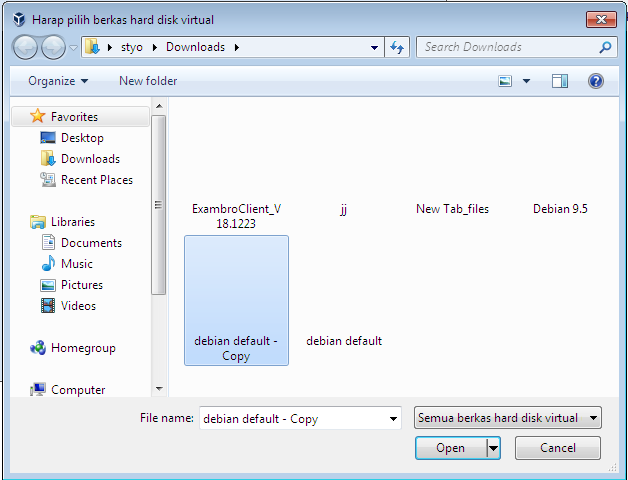
6. Kemudian klik icon berkas, lalu pilih hard drive file yang akan digunakan. Kemudian klik Open.


7. Kemudian klik Create atau Buat.
8. Setting Network atau Jaringan mesin virtual dengan cara klik Setting atau Pengaturan, pilih Network atau Jaringan, pilih Bridge Adapter atau Adaptor Ter-Bridge untuk Adaptor1 dan Host Only Adapter atau Hanya Host untuk Adaptor2.


1. Klik Start atau Mulai, kemudian login ke Debian sebagai root dengan user dan password root.


2. Ketikkan perintah “nano /etc/network/interfaces”.


3. Kemudian akan tampil menu seperti dibawah ini, lalu setting IP Address, Netmask, dan Gateway yang satu network atau jaringan dengan jaringan internet pada PC kita


4. Masukkan perintah “nano /etc/resolv.conf”.


6. Masukkan DNS servernya.


8. Kemudian restart terlebih dahulu dengan perintah “/etc/init.d/networking/restart”.


9. Lalu kita cek IP Address tadi dengan perintah “ifconfig”.


C. Update Repository dengan CD-ROM

1. Masukkan Drive Optik dengan cara pilih Device > Drive Optic >Debian 8.5.0 amd64- DVD.


2. Kemudian masukkan perintah “apt-get update”, pastikan Done.


D. Install SSH Server

Masukkan perintah “apt-get install openssh-server –y”, pastikan installasi 100%.


E. Install Aplikasi Hosting di Debian Server

Sebelum melakukan instalasi hosting didebian server, ada beberapa aplikasi pendukung yang harus di install terlebih dahulu, seperti apache2, mysql server, php maupun phpmyadmin.

# Install apache2, php5, mysql-server, phpmyadmin didebian

1. Masukkan perintah “apt-get install apache2 –y”.


2. Kemudian masukkan perintah “apt-get install php5 –y” untuk menginstall php5.


3. Ketikkan perintah “service apache2 restart”.


4. Masukkan perintah “nano /var/www/html/info.php”.


5. Masukkan script berikut :


6. Simpan dengan menekan ctrl+x kemudian tekan Y lalu enter.


7. Selanjutnya buka browser dan ketikkan “ip-address-debian/info.php” contohnya

“192.168.11.184/info.php”.


8. Lakukan installasi mysql-server dengan perintah “apt-get install mysql-server -y”.


9. Setelah mengetikan perintah instal diatas maka akan keluar jendela untuk memasukan password mysql, dan untuk password saya menggunakan “root” agar mudah diingat


10. Ketik ulang password untuk mysql


11. Selanjutnya install phpmyadmin dengan perintah “apt-get install phpmyadmin –y”.


12.Saat proses instalasi berlangsung, maka akan keluar jendela konfigurasi phpmyadmin dengan cara mengklik tombol space pada posisi apache2 kemudian tab dan pilih ok


13. Jika keluar jendela konfigurasi database, pilih “yes”


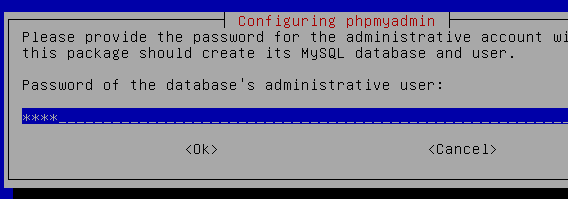
14. Jika keluar jendela untuk password maka isikan dengan “root”


15. Kemudian isi lagi password dengan “root”


16. Dan isi lagi password dengan “root”


17. Lalu buka browser dan ketikkan “http://ip-address-debian/phpmyadmin/” contohnya “http://192.168.43.19/phpmyadmin/”. Kemudian masukkan username dan password root..


# Install aplikasi EHCP untuk Hosting di Debian (menggunakan jaringan local SMK N 1 Bukateja)

1. Pindah direktori dengan perintah “cd /var/www/html/”.


2. Kemudian download aplikasi EHCP, disini saya menggunakan IP FTP luar jaringan sekolah karena PC yang saya gunakan tidak terhubung dengan jaringan SMK N 1 Bukateja, dengan perintah “wget ftp://10.10.10.102.3/Materi/asj/ehcp.tgz”.


3. Lalu ubah permissionnya dengan perintah “chmod –R 777 /var/www/html/”.


4. Selanjutnya extract filenya dengan perintah “tar zxvf ehcp.tgz”.


5. Kemudian pindah direktori dengan perintah “cd ehcp/”.


6. Lakukan installasi EHCP dengan perintah “./install.sh”.


7. Kemudian tekan enter seperti gambar berikut :


8. Tekan enter lagi :


12. Lalu masukkan nama (toni) dan masukan alamat eemail kemudian tekan enter.


14. Selanjutnya masukkan password (root) sebanyak 4 kali dan tekan enter.


15. Masukkan hostname (smk) kemudian tekan enter.


16. Selanjutnya tekan enter.


17. Kemudian masukkan bahasa (en) untuk bahasa inggris dan tekan enter.


18. Masukkan konfirmasi Yes or No (pilih Y) dan tekan enter.


19. Tunggu sampai proses installasi selesai hingga muncul tampilan seperti berikut :

20. Pilih Ok dan tekan enter.


21. Pilih Internet Site dan tekan enter.


22. Masukkan mail namenya dan tekan enter.


23. Tunggu sampai proses selesai.


24. Jika proses installasi telah selesai, kemudian buka browser dan masukkan “ip-address- debian/ehcp/” contohnya "http://192.168.11.184/ehcp/". Masukkan username (admin) dan password (root).


26. SELESAI